25 abril 2009

Splatter Wallpaper


Esse wallpaper foi um pouco complicado de fazer. Eu usei uns brushes que eu encontrei aqui. Eu não tenho o link para o download dos brushes no momento :/
Tamanho: 1280x960

Comentem aí!
Continue lendo...

Fazendo seus próprios emoticons no Gimp


E aí? tudo certo?
Pois é, faz mais ou menos duas semanas que eu não crio um novo tutorial para colocar aqui. A semana esta acabando, então vou postar pelo menos esse tutorial né?
Voltando ao tutorial(ou começando ele) vou ensinar como fazer seus próprios emoticons com o Gimp.
Vamos lá então!!

-Rosto-


01. Abra o Gimp e crie uma nova imagem do tamanho que preferir(eu coloquei 600x600 e com fundo branco de preferência)

02. Crie uma nova camada transparente e a nomeie de "rosto".

03. Selecione a ferramenta Seleção Elíptica[E] e faça um circulo não muito grande no centro da imagem.

04. Coloque a cor [ffde27] de cor de frente e [b69e4c] de cor de fundo.

05. Selecione a ferramenta ferramenta de mistura(degrade)[L] e deixe as configurações como na imagem:


Agora aplique dentro da seleção(do centro para o contorno).

06. Agora vamos fazer um reflexo no emoticon. Clique Aqui para ver o tutorial.

07. Depois de fazer o reflexo, sua imagem deve estar parecida com o resultado do tutorial.

-Olhos-

08. Vamos fazer os olhos. Crie uma nova camada transparente e a nomeie de "olhos".

09. Selecione a ferramenta Seleção Elíptica[E] e faça um circulo meio oval na forma de um olho, parecido com aqueles que a gente vê em quadrinhos. Faça outro olho depois e pinte os dois de branco.

10. Vamos fazer os detalhes dos olhos. Vá em alfa para a seleção na camada dos olhos e selecione a ferramenta degrade[L] e deixe as configurações assim:


Depois aplique o degrade dentro da seleção.

11. Vamos fazer as pupilas agora. Não precisa criar uma nova camada, faz na camada "olhos" mesmo! Selecione a ferramenta Pincel[P] e selecione o pincel 'Circle(19)' (esse pincel ja vem quando você instala o Gimp) e faça um ponto no meio dos olhos, para fazer as pupilas.
Lembrando: Se a sua imagem tiver um tamanho menor que o meu(600x600) vc deve selecionar um pincel menor ou vice-versa!


12. Depois de ter feito isso, vamos fazer o contorno dos olhos. Na janela de camadas clique com o botão direito na camada "olhos" e vá em 'Alfa para a Seleção'(Só se você desfez a seleção, se não, não precisa). Crie uma nova camada e a nomeie de "contorno olhos", coloque em baixo da camada "olhos".

13. Vá em Seleção > Aumentar... e deixe 3px. Selecione a ferramenta 'Balde'[Shift+B] e pinte de preto!

Sua imagem deve estar parecida com essa:

-Boca-

14. Crie uma nova camada e a nomeie de "boca".

15. Aqui eu fiz uma boca simples com a ferramenta Seleção Elíptica[E] e pintei de preto com a ferramenta 'balde'[Shift+B]


Faça a boca de sua preferência!!

O meu Resultado:


Bom, é isso aí! Até o próximo tutorial!
Continue lendo...

19 abril 2009

Aurora Wallpaper


Informações do Wallpaper

Nome: Aurora
Criado por: SullDC
Tamanho: 1280x1024
Continue lendo...

Miracle in the space Wallpaper

imagem do wallpaper

Informações do Wallpaper

Nome: Miracle in the space(pt-br: Milagre no Espaço)
Criado por: Matkraken
Tamanho: 1400x788
Continue lendo...

08 abril 2009

Transformando pessoa em agua no Gimp


Olá!!


Nesse tuto eu vou ensinar como transformar alguma pessoa, objeto ou qualquer outra coisa em agua.
No começo é meio dificl de fazer mas, depois que você aprende fica facil facil =P
Demorei bastante para chegar a esse resultado. Vou dividir esse tuto em Duas partes!!

Vamos lá então...

Parte I

01. Abra o Gimp e abra alguma imagem qualquer.

eu abri essa:

02. Selecione a pessoa com alguma das ferramentas de seleção. Eu recomendo a ferramenta de Seleção Livre(laço)[F].

03. Depois de ter selecionado a pessoa que você queira na imagem, pressione Ctrl+C e crie uma nova camada transparente.

04. Pressione Ctrl+V nessa camada.

05. Vá em Cores > Dessaturar.

06. Vá em Filtros > Desfocar > Desfocagem gaussiana e deixe 5px x 5px.

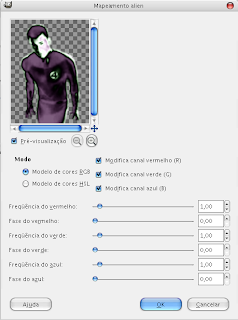
07. Vá em Cores > Mapear > Mapeamento alien e deixe assim as propriedades:

Clique na imagem para ampliar
De OK! Vai pressionando Ctrl+F para repetir a ação até estiver do jeito que você quiser(eu pressionei 2 vezes).

08. Sua imagem deve estar colorida, então vamos tirar a cor indo em Cores > Dessaturar.

09. Sua imagem deve ter tambem algumas parte escuras, para resolver isso bem rapido vá em Cores > Matiz-Saturação e mude a Luminosidade, deixando a imagem mais clara.

10. Seu resultado deve estar parecido com esse:


11. Pressione Ctrl+A nessa camada que esta o homem de agua e logo depois pressione Ctrl+C.

Parte II

Agora você ja tem o homem de agua(se você fez a Parte I). Vamos coloca-lo em uma imagem para dar um "realismo" a mais!

01. Depois de ter feito o ultimo passo da Parte I, abra uma imagem que vai servir de fundo.

eu abri essa:
02. Nessa nova imagem aberta, crie uma nova camada transparente e a nomeie de "homem agua". Nessa mesma camada cole a imagem copiada.

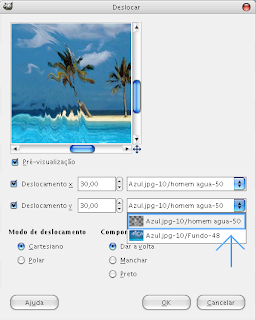
03. Volte a camada de fundo e vá em Filtros > Mapear > Deslocar e deixe as propriedades assim:

clique na imagem para ampliar
04. Volte novamente na camada "homem agua" e mude o Modo da camada de "Normal" para "Dividir" e mude a opacidade de 100,0 para 70,0.

Pronto!!

Resultado:
o resultado é esse
Continue lendo...

05 abril 2009

Sign Taikodom


Essa sign foi feita para o jogo Taikodom. A imagem do fundo eu modifiquei no Gimp, mudei a cor e adicionei alguns detalhes.
Continue lendo...

04 abril 2009

Colocando brushes/pinceis no Gimp

Olá!!

Esse tutorial vai ensinar como instalar bruhes no Gimp(para quem não sabe)

vamos la!!

01. Antes de tudo, escolha um pacote de brushes, clique AQUI para você escolher os brushes.

02. Depois, do lado esquerdo da imagem dos brushes, vai ter a opção de Download. Clique nela e salve em C:\Arquivos de programas\GIMP-2.0\share\gimp\2.0\brushes.

03. Agora clique com o botão direito no arquivo baixado e vá em Extrair aqui.

04. Pronto! Agora é só abrir o Gimp!!

É isso aí! Até o próximo tuto!
Continue lendo...

29 março 2009

Download Photoscape 3.3


Gratuito
Tamanho: 14,00 MB
Sistema: Windows XP/Vista/98/2000
Empresa: Mooii


Continue lendo...

28 março 2009

Sombra em texto no Gimp


Olá!!

Tudo certo?

Hoje vamos aprender como fazer sombra nos textos utilizando o Gimp. É um tutorial muito básico. Eu acho que isso ta mais para uma dica mesmo.

Então vamos la!


01. Abra o Gimp e crie uma imagem com fundo branco de preferência. Pode colocar o tamanho que você quiser.

02. Crie uma nova camada transparente, e nessa mesma camada selecione a Ferramenta de Texto[T] aplique o texto no meio da imagem e escreva algo.

03. Duplique essa camada do texto.

04. Na camada duplicada vá em Filtros > Desfocar > Desfocagem gaussiana e deixe 10px x 10px.

05. Agora selecione a Ferramenta de Movimento[M] e faça como na imagem:
Depois é só diminuir a opacidade para 70,0 e colocar essa camada abaixo da primeira camada do texto.

Resultado:
Você pode decorar o texto com um degrade por exemplo:

É isso ai!! 'até o próximo post'!!
Continue lendo...

22 março 2009

Texto dourado no GIMP


Olá!

Hj vamos aprender como fazer um efeito dourado em seu texto utilizando o GIMP.

vamos la!


01. Abra o GIMP e crie uma nova imagem. Eu deixei o tamanho da imagem 400x150 com fundo branco.

02. Crie uma nova camada Transparente. Selecione a ferramenta de texto[T] e digite algo. Em sequinte combine a camada do texto com a nova camada transparente(Camada > Combinar abaixo)

03. Mude a cor de frente para [9a8e28] e a cor de fundo para [dfd797].

04. Selecione a ferramenta de mistura(degrade)[L] e deixe assim as propriedades:


05. Vá em Camada > Transparencia > Alfa para a seleção e aplique o degrade na imagem, deixando a parte mais escura do degrade em cima (clique na parte mais alta da seleção e arrasta até a mais baixa. entendeu né?).

OPCIONAL: Antes de aplicar o degrade em fui em Seleção > Aumentar e deixei 1 px. Eu fiz isso para nao ficar marcado em volta do texto quando vai em alfa para a seleção.

06. Vamos dar um reflexo no texto, para isso Selecione a ferramenta Elíptica[E] e faça como na imagem abaixo:

07. Com a seleção ainda ativa, selecione novamente a ferramenta degrade[L] e nas propriedades mude:

Forma: Linear
Repetir: Nenhum

só mude isso, o resto deixa como ta!

08. Aplique o degrade dentro da seleção. Veja na imagem:

09. Vá de novo em Camada > Transparencia > Alfa para a seleção . Crie uma nova camada transparente e deixe ela abaixo da ultima camada trabalhada.

10. Com a seleção ainda ativa, selecione novamente a ferramenta degrade[L] deixe as propriedade como na imagem abaixo:


11. Vá em Seleção > Aumentar e deixe 4 px. Aplique no meio da seleção e arraste mais ou menos meio centimetro abaixo. Combine as camadas. Nao combine com a camada do fundo(branca).


12. Vá em Cores > Curvas e deixe assim:


OPCIONAL: você pode fazer uma sombra para tornar a imagem mais realista, é só você duplicar a camada, pintar o texto de preto, ir em Filtros > Desfocar > Desfocagem gaussiana e colocar 15 px. Depois é so deixar essa camada abaixo da outra, mover a camada um pouco para baixo e para o lado e diminuir a opacidade.

Eu fui em Cores > Matiz - Saturação eu fiz umas pequenas modificações na iluminação do ouro e o meu resultado foi esse:

é isso ae!! até o próximo tuto!!
Continue lendo...
 
© 2009 gimpDesign blog. All Rights Reserved | Powered by Blogger
Design by psdvibe | Bloggerized By LawnyDesignz