
19 agosto 2009
Logomarca da Globo feita no Gimp
Olá! Esses dias eu tava tentando copiar a logo da globo no Gimp, e deu isso:

Eu fiz usando só as ferramentas do Gimp, não copiei nada! Deu um pouco de trabalho para fazer! :)
logomarca original: Até a próxima!
Continue lendo...

Eu fiz usando só as ferramentas do Gimp, não copiei nada! Deu um pouco de trabalho para fazer! :)
logomarca original:
Até a próxima!11 agosto 2009
Como ficar invisível no Gimp

Olá, Tudo certo? Nesse tutorial você vai aprender a fazer o efeito de invisibilidade como nos filmes do Quarteto Fantástico usando o Gimp. Bom, infelizmente eu não consegui achar nenhuma imagem em que a Mulher invisível estava ‘invisível’. Vamos lá então!
01. Abra o Gimp (há, eu ainda falo isso aqui!)
02. Abra uma imagem em que você queira ficar ‘invisível’.
Eu abri essa:

03. Selecione a pessoa(ou qualquer outra coisa) com a ferramenta que você preferir! Eu recomendo a Ferramenta de seleção Livre (laço).
04. Copie e cole em uma imagem que vai servir de fundo de sua preferência.(não esqueça de criar uma nova camada transparente). Eu abri essa:
 05. Nomeie a camada que você colou o que queria, de ‘Pessoa’.
06. Há duas formas de fazer.
Primeira forma: Diminua a opacidade dessa camada para 50,0
Você consegue esse resultado:
 Segunda forma:
 •Na camada ‘Pessoa’ vá em Filtros>>Desfocar>>Desfocagem gaussiana... e deixe uns 2px por 2px.
•Volte à camada ‘Fundo’ e vá em Filtros>>Mapear>>Deslocar... e deixe como na imagem abaixo:

•Remova a camada ‘Pessoa’ para visualizar.
Você consegue esse resultado:
 Na segunda-forma é claro que não vai dar para reconhecer, mas é essa a intenção, aprender a usar esse efeito!
Até o próximo tutorial de Gimp!!!!
06 agosto 2009
Como fazer Lines no Gimp
 Olá! Voltamos com o blog, com layout novo e com tutoriais novos! Bom, esse tutorial vai ensinar você a fazer lines no Gimp!
Bom, vamos lá! (:
01. Abra a imagem que você quiser. Eu abri essa:
 02. Selecione a ferramenta de Tinta(K) e deixe assim as configurações:
 03. Crie uma nova camada transparente e para não se confundir, nomeie-a de ‘Line’.
04. Depois de ter configurado a ferramenta Tinta como na imagem acima(É importante fazer isso antes), Selecione a Ferramenta de Vetores(B) e ‘vetorize’ como na imagem abaixo:

05. Depois de ‘vetorizar’, vá em Editar>>Contornar vetor... e deixe assim:
 Sua ‘line’ deve estar pronta! Mas ainda não acabou, se você quiser dar brilho, continue lendo o tutorial!! =P
06. Para dar brilho, duplique a camada ‘Line’ e nomeie a camada duplicada de ‘Brilho’
07. Na camada ‘Brilho’, vá em Filtros>>Desfocar>>Desfocagem gaussiana... Deixe 25px x 25px.
08. Ainda na camada ‘Brilho’ vá em Cores>>Colorizar e deixe assim:
Matiz: 210(você pode deixar qual cor você quiser aqui)
Saturação: 100
Luminosidade: -50
09. Coloque a camada ‘Brilho’ em baixo da camada ‘Line’ e depois a duplique (a camada ‘Brilho’) e nomeie a camada duplicada de ‘Brilho 2’.
10. Combine as camadas ‘Line’,‘Brilho’ e ‘Brilho 2’
11. Vai ficar uma só camada, então mude o modo dessa camada de ‘Normal’ para ‘Adição’
12. Apague com a borracha[Shift+E] algumas partes da Line que estão atrás do objeto (de preferência apague com um pincel desfocado).
Se quiser você pode dar um efeito de iluminação no violão(ou outro objeto) para parecer mais real.
E está pronto! Resultado:

17 junho 2009
Links que eu recomendo
Bom, como atualmente não tenho nada de novo, vou colocar alguns links interessantes aqui(aqui do meu blog e em outros sites) =P
Continue lendo...
Tutoriais:

Botões modernos no GIMP
<< Resultado

Transformando pessoa em agua no Gimp
<< Resultado
 Efeito pedra em texto
<< Resultado
Site com fontes:
dafont.com
Site com brushes/trabalhos:
deviantART
Site com brushes(para Gimp):
DeviantART - Gimp Brushes
Sites com diversos tutoriais:
Gimp.com
Gimp-tutorials
GimpTalk
OGIMP
e é isso!

Botões modernos no GIMP
<< Resultado

Transformando pessoa em agua no Gimp
<< Resultado
 Efeito pedra em texto
<< Resultado
Site com fontes:
dafont.com
Site com brushes/trabalhos:
deviantART
Site com brushes(para Gimp):
DeviantART - Gimp Brushes
Sites com diversos tutoriais:
Gimp.com
Gimp-tutorials
GimpTalk
OGIMP
e é isso!
07 junho 2009
Black Eyed Peas no Gimp

Clique na imagem para ampliar
Fiz esse trabalho utilizando como imagem os integrantes da banda Black Eyed Peas(minha banda preferida :P). Os efeitos de glow/line eu fiz usando brushes(veja aqui), e eu tambem usei brushes para fazer as nuvens. Para fazer aquele efeito atrás deles, usei a imagem de um papel amassado e distorci ele. Fiz uma 'explosão de cores', usei várias cores para colorir o/as glow/lines. O fundo foi muito simples de fazer, só peguei uma imagem e coloquei um texto em cima. Bom, eu achei que ficou bem bacana!
21 maio 2009
História da logo do google

Ola! Hoje mesmo, eu estava dando uma olhada para ver se eu achava a história da logotipo do google, depois de ter pesquisado eu achei algumas coisas interessantes!;)
A artista do famoso logo do google é a Ruth Kedar, uma designer grafico brasileira, que mostra suas intenções que levaram a desenhar com cores primárias. A fonte utilizada na logotipo é Catull.
Kedar é uma amiga mútua dos co-fundadores do Google( Larry Page e Sergey Brin ), há nove anos, quando se conheceram na Universidade de Stanford, onde la era uma professora.
Ruth também utilizava um grande processo de símbolos, sendo assim, ela utilizou um mero jogo de lupas, transgredindo culturas."Ao tirar a lupa, Kedar notou que o logotipo poderia significar que o Google poderia ser muito mais do que apenas um mecanismo de pesquisa"
Ruth Kedar explica que escolheu a fonte Catull porque possui elementos de escrita e instrumentos tradicionais, dando também um toque moderno. Os laços históricos da fonte Catull, pareceu muito apropriada, fazendo uma ponte entre o velho e o novo.
Algumas idéias de Ruth, até chegar a logo atual:


Mas antes do Google aprovar uma logotipo profissional, Sergey Brin, criou uma logo utilizando o editor de imagem Gimp, e esse era a logo utilizada pelo Google. Essa logotipo possuia letras coloridas, com um ponto de exclamação no final, semelhante ao do Yahoo! Sergey Brin parecia muito orgulhoso com o novo logotipo, que era composto de letras em maiúsculas e cores primárias.
A logo não estava com a aparência do significado, mas ele estava satisfeito com o que acabou de criar usando o Gimp, que na minha opinião é um ótimo editor de imagens!;)
Resumido por mim. Post original:
http://googlediscovery.com/2008/02/13/descubra-a-historia-do-logotipo-do-google/
Logotipos do Google em datas especiais
Como você já deve ter percebido, em datas especiais o Google muda o sua logo. A algum tempo eu ficava salvando as logotipos das datas especiais do Google em meu computador, porque eu sabia que eu poderia usar alguma hora.
algumas logos que eu salvei no computador (vou colocar só 4, para não demorar pra carregar muito):


Confira todas as logos nesse site que eu descobri:
Google Logos
http://www.google-logos.com/
Evolução da logo do Google
Em 1996 o Google era apenas um projeto na Universidade de Stanford. Ele se chamava Backrub.
Abaixo você confere algumas modificações entre 1996 e 1997 na logo do Google, e foi aí que o seu nome foi mudado para "Google"


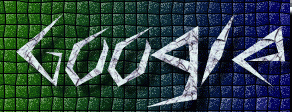


Versão feita por Jesse Rios, no qual foi inspirado no efeito da sombra do logo atual

Logo atual:

E sua versão atual brasileira:

e é isso! ;) até o próximo 'post'
17 maio 2009
Sony Ericsson propaganda no Gimp

Comentem aí esse trabalho que eu fiz no Gimp. O fogo foi feito no gimp, mas a água eu achei na internet, e o celular(claro!). O texto e o fundo foi 100% no Gimp!
08 maio 2009
Proteção contra vírus
Olá! Tudo certo?
Aí vai umas dicas bem básicas de como se proteger dos vírus que estão na Internet. Vou citar também alguns programas que eu acho interessante.
Dicas de proteção(básico):
Programas para uma total proteção:
Programas recomendados:
Continue lendo...
Aí vai umas dicas bem básicas de como se proteger dos vírus que estão na Internet. Vou citar também alguns programas que eu acho interessante.
Dicas de proteção(básico):
- Eu acho fundamental ter um antivírus instalado em seu computador. Eu recomendo o avast! que você pode baixar .aqui!. Outra coisa, é sempre bom manter o seu antivírus atualizado!
- Instale o Firefox(.aqui.). Ele é um ótimo navegador e tem as ferramentas essenciais para proteger o seu computador dos vírus, spyware, etc.
- Tome muito cuidado com os vírus enviados por e-mails, ou seja, não execute-os.
- Uma dica: Em caso de dúvidas, salve o arquivo em algum lugar, pode ser o desktop e depois é só escanear ele.
- Fique muito atento em salas de bate-papo, mais conhecidas como "chats", e não divulgue as suas informações de suas contas, informações pessoais, endereço, etc.
- Não acesse sites de risco na Internet, como por exemplo, programas piratas, sites hackers, etc.
Programas para uma total proteção:
- Firewall
- Antivírus
- Antispyware
Programas recomendados:
Firewall
Comodo Personal Firewall
e é isso!
Créditos dos Downloads: Baixaki Download - Download de softwares e jogos.
Antispyware
AVG Link Scannere é isso!
Créditos dos Downloads: Baixaki Download - Download de softwares e jogos.
02 maio 2009
Layouts para google
Olá! Tudo certo?
Esse post vai te ensinar como mudar o layout do google! É muito facil.
Vou colocar aqui hj os 10 templates que eu escolhi.
Tutorial:
01. Entre na página inicial do Google.
02. Digite algum dos codigos que eu vou citar abaixo no campo de busca
03. Clique no botão "Estou com sorte" (ao lado do botão "Pesquisa Google")
04. Pronto!
Vamos aos codigos:
Google mac
Versão em que o google busca softwares para o Mac. Essa é a que eu achei mais util.
google black
Versão escura do google!
Google Mirror
Nessa versão, parece que o site original esta sendo refletido por um espelho. Cuidado para não se confundir!:S
h4x0r
é uma lingua h4cker! Eu também não entendi!
google easter
É uma versão da pascoa do Google! Tem até um joguinho na página inicial. Entre lá e divirta-se!!
firefox google page
Versão do Firefox.
Linux google
O google com o pinguim do Linux!
googlex
Versão do google com um menu em flash.
googlex chaoszone
Um google variavel.
Fallen google
Nesse google voce pode ver a lua. Muito Bom!
E é isso! :P
Continue lendo...
Esse post vai te ensinar como mudar o layout do google! É muito facil.
Vou colocar aqui hj os 10 templates que eu escolhi.
Tutorial:
01. Entre na página inicial do Google.
02. Digite algum dos codigos que eu vou citar abaixo no campo de busca
03. Clique no botão "Estou com sorte" (ao lado do botão "Pesquisa Google")
04. Pronto!
Vamos aos codigos:
Google mac
Versão em que o google busca softwares para o Mac. Essa é a que eu achei mais util.
google black
Versão escura do google!
Google Mirror
Nessa versão, parece que o site original esta sendo refletido por um espelho. Cuidado para não se confundir!:S
h4x0r
é uma lingua h4cker! Eu também não entendi!
google easter
É uma versão da pascoa do Google! Tem até um joguinho na página inicial. Entre lá e divirta-se!!
firefox google page
Versão do Firefox.
Linux google
O google com o pinguim do Linux!
googlex
Versão do google com um menu em flash.
googlex chaoszone
Um google variavel.
Fallen google
Nesse google voce pode ver a lua. Muito Bom!
E é isso! :P
25 abril 2009
Splatter Wallpaper

Esse wallpaper foi um pouco complicado de fazer. Eu usei uns brushes que eu encontrei aqui. Eu não tenho o link para o download dos brushes no momento :/
Tamanho: 1280x960
Comentem aí!
Fazendo seus próprios emoticons no Gimp

E aí? tudo certo?
Pois é, faz mais ou menos duas semanas que eu não crio um novo tutorial para colocar aqui. A semana esta acabando, então vou postar pelo menos esse tutorial né?
Voltando ao tutorial(ou começando ele) vou ensinar como fazer seus próprios emoticons com o Gimp.
Vamos lá então!!
-Rosto-
01. Abra o Gimp e crie uma nova imagem do tamanho que preferir(eu coloquei 600x600 e com fundo branco de preferência)
02. Crie uma nova camada transparente e a nomeie de "rosto".
03. Selecione a ferramenta Seleção Elíptica[E] e faça um circulo não muito grande no centro da imagem.
04. Coloque a cor [ffde27] de cor de frente e [b69e4c] de cor de fundo.
05. Selecione a ferramenta ferramenta de mistura(degrade)[L] e deixe as configurações como na imagem:

Agora aplique dentro da seleção(do centro para o contorno).
06. Agora vamos fazer um reflexo no emoticon. Clique Aqui para ver o tutorial.
07. Depois de fazer o reflexo, sua imagem deve estar parecida com o resultado do tutorial.
-Olhos-
08. Vamos fazer os olhos. Crie uma nova camada transparente e a nomeie de "olhos".
09. Selecione a ferramenta Seleção Elíptica[E] e faça um circulo meio oval na forma de um olho, parecido com aqueles que a gente vê em quadrinhos. Faça outro olho depois e pinte os dois de branco.
10. Vamos fazer os detalhes dos olhos. Vá em alfa para a seleção na camada dos olhos e selecione a ferramenta degrade[L] e deixe as configurações assim:

Depois aplique o degrade dentro da seleção.
11. Vamos fazer as pupilas agora. Não precisa criar uma nova camada, faz na camada "olhos" mesmo! Selecione a ferramenta Pincel[P] e selecione o pincel 'Circle(19)' (esse pincel ja vem quando você instala o Gimp) e faça um ponto no meio dos olhos, para fazer as pupilas.
Lembrando: Se a sua imagem tiver um tamanho menor que o meu(600x600) vc deve selecionar um pincel menor ou vice-versa!
12. Depois de ter feito isso, vamos fazer o contorno dos olhos. Na janela de camadas clique com o botão direito na camada "olhos" e vá em 'Alfa para a Seleção'(Só se você desfez a seleção, se não, não precisa). Crie uma nova camada e a nomeie de "contorno olhos", coloque em baixo da camada "olhos".
13. Vá em Seleção > Aumentar... e deixe 3px. Selecione a ferramenta 'Balde'[Shift+B] e pinte de preto!
Sua imagem deve estar parecida com essa:
 -Boca-
14. Crie uma nova camada e a nomeie de "boca".
15. Aqui eu fiz uma boca simples com a ferramenta Seleção Elíptica[E] e pintei de preto com a ferramenta 'balde'[Shift+B]
Faça a boca de sua preferência!!
O meu Resultado:

Bom, é isso aí! Até o próximo tutorial!

Miracle in the space Wallpaper
 imagem do wallpaper
Informações do Wallpaper
Nome: Miracle in the space(pt-br: Milagre no Espaço)
Criado por: Matkraken
Tamanho: 1400x788
08 abril 2009
Transformando pessoa em agua no Gimp

Olá!!
Nesse tuto eu vou ensinar como transformar alguma pessoa, objeto ou qualquer outra coisa em agua.
No começo é meio dificl de fazer mas, depois que você aprende fica facil facil =P
Demorei bastante para chegar a esse resultado. Vou dividir esse tuto em Duas partes!!
Vamos lá então...
Parte I
01. Abra o Gimp e abra alguma imagem qualquer.
eu abri essa:

02. Selecione a pessoa com alguma das ferramentas de seleção. Eu recomendo a ferramenta de Seleção Livre(laço)[F].
03. Depois de ter selecionado a pessoa que você queira na imagem, pressione Ctrl+C e crie uma nova camada transparente.
04. Pressione Ctrl+V nessa camada.
05. Vá em Cores > Dessaturar.
06. Vá em Filtros > Desfocar > Desfocagem gaussiana e deixe 5px x 5px.
07. Vá em Cores > Mapear > Mapeamento alien e deixe assim as propriedades:
Clique na imagem para ampliar
 De OK! Vai pressionando Ctrl+F para repetir a ação até estiver do jeito que você quiser(eu pressionei 2 vezes).
08. Sua imagem deve estar colorida, então vamos tirar a cor indo em Cores > Dessaturar.
09. Sua imagem deve ter tambem algumas parte escuras, para resolver isso bem rapido vá em Cores > Matiz-Saturação e mude a Luminosidade, deixando a imagem mais clara.
10. Seu resultado deve estar parecido com esse:

11. Pressione Ctrl+A nessa camada que esta o homem de agua e logo depois pressione Ctrl+C.
Parte II
Agora você ja tem o homem de agua(se você fez a Parte I). Vamos coloca-lo em uma imagem para dar um "realismo" a mais!
01. Depois de ter feito o ultimo passo da Parte I, abra uma imagem que vai servir de fundo.
eu abri essa:

02. Nessa nova imagem aberta, crie uma nova camada transparente e a nomeie de "homem agua". Nessa mesma camada cole a imagem copiada.
03. Volte a camada de fundo e vá em Filtros > Mapear > Deslocar e deixe as propriedades assim:
clique na imagem para ampliar
 04. Volte novamente na camada "homem agua" e mude o Modo da camada de "Normal" para "Dividir" e mude a opacidade de 100,0 para 70,0.
Pronto!!
Resultado:
o resultado é esse

05 abril 2009
Sign Taikodom

Essa sign foi feita para o jogo Taikodom. A imagem do fundo eu modifiquei no Gimp, mudei a cor e adicionei alguns detalhes.

